Fire TV Stickの口コミまとめ|ジャニオタの私が徹底解説
当ページのリンクには広告が含まれています。
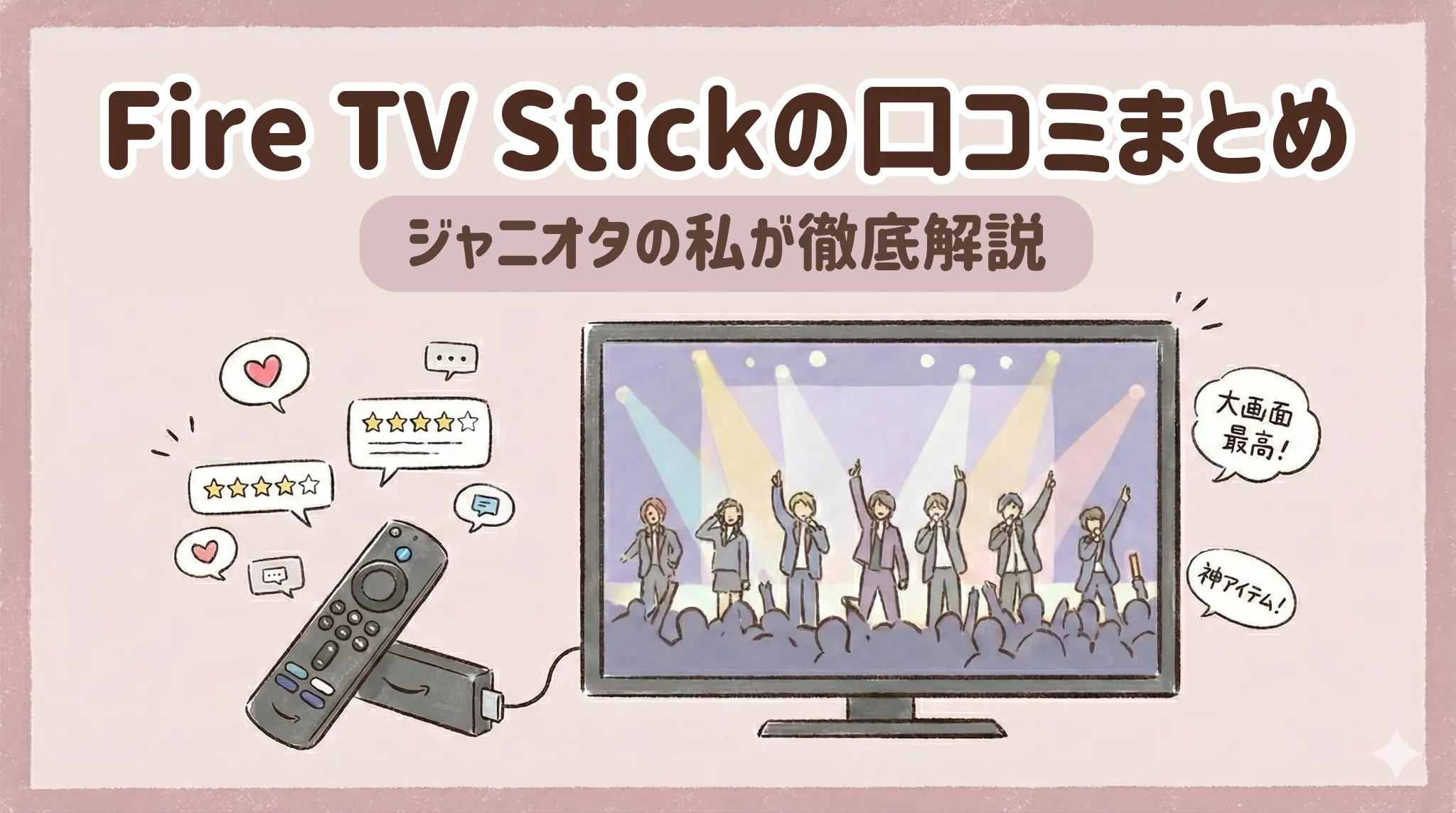
Fire TV Stickは大手ECサイトで、口コミ評価4.7以上を獲得する人気のアイテム。
しかし、自分にとって本当に使えるものなのか気になりますよね。
 推し活女子
推し活女子ジャニーズの動画を楽しみたいけど、ちゃんと見れるのかな?
本記事ではFire TV Stickの口コミを良い点と悪い点にわけて、わかりやすく紹介します。
最後まで読んで、Fire TV Stickの魅力を知り、あなたの推し活の質をグンとアップさせましょう。
Fire TV Stickの口コミまとめ
(タップで飛べます)
結論
Fire TV Stickは、推しの幅広い活動をテレビの大画面でくまなくチェックしたい人なら絶対に買うべきアイテム!


 けい
けいジャニーズの配信をテレビで見る具体的な方法を知りたい人は、以下の記事を合わせて参考にしてください。
あわせて読みたい
ジャニーズの配信をテレビで見る方法|デバイス別に詳しく解説
ジャニーズの配信をテレビで見る方法を徹底解説!Fire TV StickやHDMIケーブルを使った接続手順をデバイス別に紹介。本記事を読めば、接続時によくある疑問や対処法がすべてわかります。大画面で推しを全力応援したい人必見!
目次
Fire TV Stickの悪い口コミ
Fire TV Stickの悪い口コミは、大きく分けると4つです。
タップで解説に飛びます
初期設定に時間がかかる
Fire TV Stickは「初期設定に時間がかかった」という口コミが、数件見られました。
初期設定に時間がかかる理由は、Wi-Fi接続やAmazonアカウントへのログインなど、使いはじめる前の入力作業が複数回あるため。
時間がかかる入力作業(一例)
- 使用するWi-Fiの選択とパスワードの入力
- 最新ソフトウェアアップデートのダウンロード
- AmazonアカウントIDとパスワードの入力
配線するだけでテレビに配信画面が映るHDMIケーブルとは違い「すぐに画面が推しでいっぱい」とはならないので、時間がかかると感じてしまいます。
しかし、面倒な設定作業が必要なのは最初の1回だけ。
設定時は、テレビ画面に表示されるガイドどおりに進められるので、機械が苦手な人でも迷わず設定できます。
けいAmazonで購入時に「アカウントをリンクする」というオプション(無料)を選んで注文すれば、設定時間を大幅に短縮できますよ♩
「アカウントをリンクする」(Amazon簡単セットアップ)について詳しくはコチラ
(公式ヘルプページへ飛びます)
初期設定にかかる時間は、ほんの10〜15分ほど。
設定さえ乗り越えてしまえば、あとは電源を入れるだけで、瞬時に推しと出会える最強の環境が手に入りますよ。
Wi-Fi環境によっては動作が不安定になる
Fire TV Stickは「反応が遅い」「映像が止まる」などの動作について悪い口コミが、いくつかありました。
動作が不安定になる原因は、Fire TV Stickがネット環境(Wi-Fi)に強く依存するデバイスだからです。
デバイスそのものの欠陥ではないので、環境を整えればすぐに解決できますよ。
すぐできるネット環境の整え方
- ルーター位置の見直し
- Wi-Fi周波数の切り替え
配信の視聴前に、ルーターの位置を見直しておくだけでもトラブルに巻き込まれる可能性を防げます。

おすすめのルーター設置場所
- 高い位置
- 部屋の中央
- 障害物の少ない場所
電子レンジやテレビの近くは、電波干渉が起きやすいので避けてください。
ルーターの位置に問題がないのに動作が不安定なときは、接続しているWi-Fiの周波数を切り替えてみてください。
Wi-Fiの周波数は「2.4GHz」と「5GHz」の2種類があります。
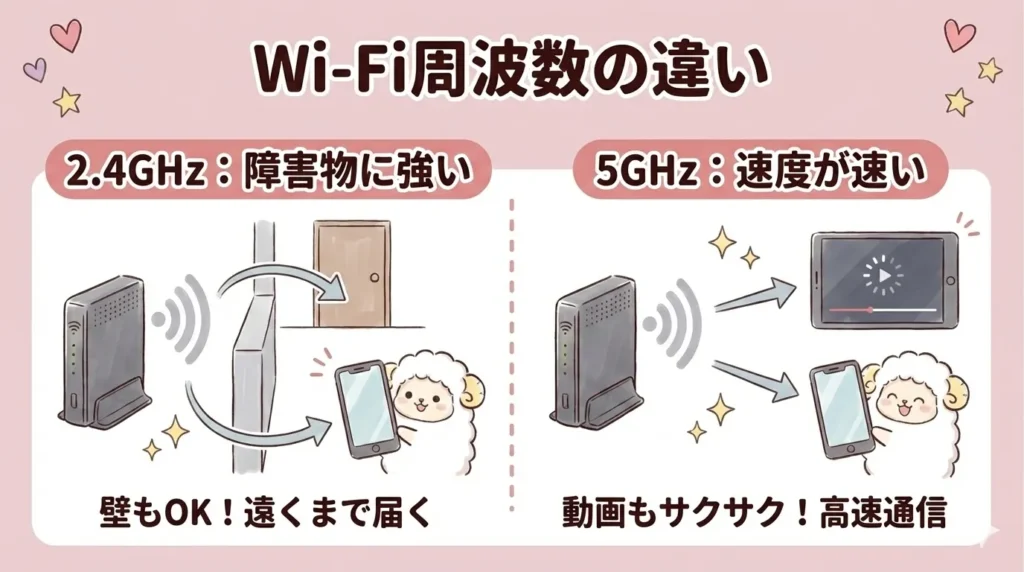
Wi-Fi周波数の違い
- 2.4GHz:電波が遠方まで届きやすい(障害物に強い)
- 5GHz:他の家電が出す電波と干渉しにくい(通信が安定している)
動画視聴には、通信速度が速く安定しやすい「5GHz」から試してみるのがおすすめ!
ルーター位置の見直しや周波数を切り替えても動きが鈍い場合は、Fire TV Stickの再起動を試してみてください。
Fire TV Stick再起動の手順
(ここをタップで開きます)
STEP
ホーム画面へ移動
リモコンの「」マークを押してホーム画面にする。
STEP
設定画面を開く
ホーム画面のアプリアイコンが並んでいるところから「」マークを選択して、設定画面を開く。
STEP
「マイFire TV」を選択
「」マーク下に各種設定の一覧が表示されるので「マイ Fire TV」を選択する。
STEP
「再起動」を選択
「マイ Fire TV」から「再起動」を選択。
「Amazon Fire TV Stickを再起動します」というメッセージが表示されるので「再起動」を選んで、終了。
けい選んだあとは電源ボタンを押さなくても勝手に起動するので、画面が変わるまで待ってください♩
Fire TV Stickは通信環境を見直すだけで、驚くほど動きがスムーズになります。
万が一、動作が不安定になっても対処法さえ知っておけば、怖くありません。
何より「大画面で推しを見ながら、手元でスマホが使える」メリットのほうが大きいので、テレビ放送感覚で動画を楽しめますよ。
ブラウザ操作には慣れがいる
Fire TV Stickは「使用するアプリによっては操作が難しい」と、使い方についての悪い口コミが、いくつかありました。
操作が難しい理由は、文字入力や細かいカーソルの移動をすべてリモコンの十字キーだけで行うためです。
しかし、難しいと言われているのは主に「インターネット検索」やWebサイトを使って動画を見るとき(Silkブラウザ)のみ。
YouTube・TVer・Netflixなどの動画配信サービスのアプリの場合は、十字キーをワンタッチで移動ができるので誰でも簡単に操作ができますよ。
 けい
けい3歳の子どもが勝手に好きな動画を再生できるほど、基本の操作は直感的です!
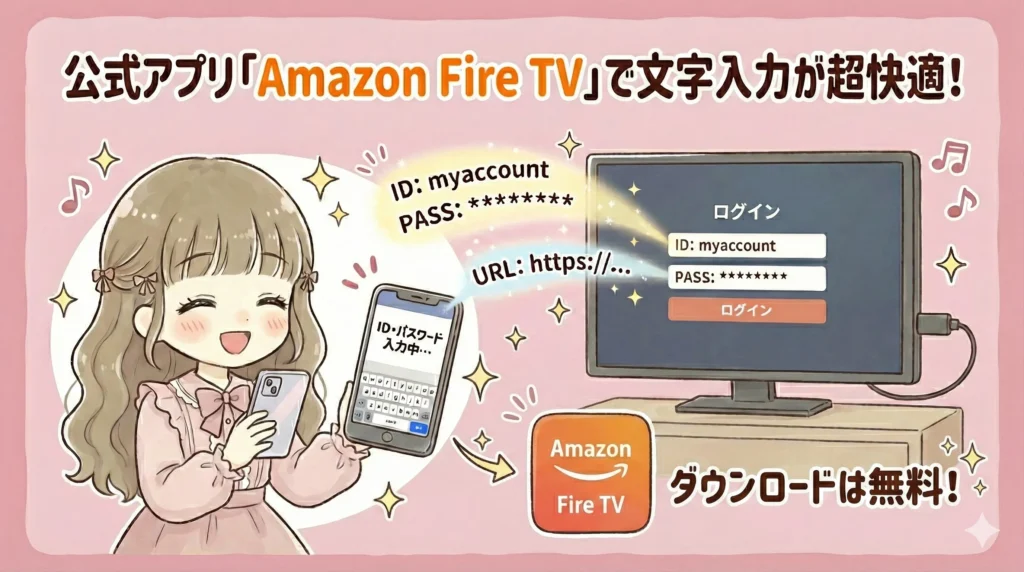
Fire TV Stickを使ってWebブラウザを見るときは、スマホアプリ「Amazon Fire TV」を使うと、操作がスムーズになります。
「Amazon Fire TV」は連携させるだけで、手元のスマホで文字入力ができる公式アプリです。
長いURLやログインIDも使い慣れたスマホで入力ができるので、ストレス少なく操作できますよ。
Amazon Fire TVの詳しい接続手順
(ここをタップで開きます)
STEP
機器を同じWi-Fiに接続
「Amazon Fire TV」アプリをダウンロードしたスマホとFire TV Stickを同じWi-Fiに接続する。
STEP
アプリを開いて使用するFire TV Stickを選択
アプリを開くと画面上に接続可能なFire TV Stickの名称が表示されるので選択する。
STEP
コードを入力して接続完了
選択後、Fire TV Stickを接続している画面上にコードが表示されるので、スマホに入力する。
アプリ上にリモコン画面が表示されたら接続完了。
アプリ連携で操作の壁を少しでも減らせば、FC動画もYouTubeも大画面で楽しめる無敵の推し活環境が完成しますよ。
リモコンが壊れやすい
Fire TV Stickの口コミの中には「リモコンが反応しなくなった」という声が数件ありました。
 けい
けい私自身も、動画を見ていてリモコンが反応しなくなった経験が何度かあります。
リモコンが反応しない原因は、ほとんどが電池切れによるものです。
Fire TV Stickのリモコンは、常に本体と通信を行っているため、一般的なテレビのリモコンよりも電池の消耗が早いのが特徴。
とくに、最初から付属している電池は「動作確認用」なので、すぐに切れやすいですよ。
リモコンの動きが悪い・反応しなくなったと感じたら、まずは新しい電池に交換してください。
電池を交換するだけで元通りにサクサク動くケースがほとんどなので、過度に心配する必要はありません。
Fire TV Stickの電池について
使用する電池の種類:単4アルカリ電池 2本
Fire TV Stickの電池の替え方
(ここをタップで開きます)
- リモコン裏面の矢印部分に親指をかける
- 親指に力を入れ、電池カバーを押し下げる
- スライド後カバーを外し、古い電池を取る
- 新しい単4電池2本をセットする(プラスマイナスの向きに注意)
- カチッという音がするまで、カバーをスライドさせて閉める
万が一、本当にリモコンが壊れてしまった場合でもスマホアプリ「Amazon Fire TV」を使えば安心です。
「Amazon Fire TV」ならスマホをリモコンとして使えるので、すぐに動画視聴に復帰できます。
Amazon Fire TVの詳しい接続手順
(ここをタップで開きます)
STEP
機器を同じWi-Fiに接続
「Amazon Fire TV」アプリをダウンロードしたスマホとFire TV Stickを同じWi-Fiに接続する。
STEP
アプリを開いて使用するFire TV Stickを選択
アプリを開くと画面上に接続可能なFire TV Stickの名称が表示されるので選択する。
STEP
コードを入力して接続完了
選択後、Fire TV Stickを接続している画面上にコードが表示されるので、スマホに入力する。
アプリ上にリモコン画面が表示されたら接続完了。
事前にアプリを連携しておき、予備の電池さえ備えれば、動画視聴中に起こる突然のトラブルも怖くありません。
あなたの推し活時間を少しも無駄にせず、推しとの大切な時間を最後まで守り抜けますよ。
よく一緒に買われています

 ポチップ
ポチップ
Fire TV Stickの良い口コミ
Fire TV Stickの良い口コミは、大きく分けると4つです。
タップで解説に飛びます
大画面で推しの幅広い活動を楽しめる
Fire TV Stickは「テレビの大画面で高画質な映像を楽しめる」と、満足度の高い口コミが圧倒的に多かったです。
Fire TV Stickで見られる動画配信サービスは、以下のとおり。
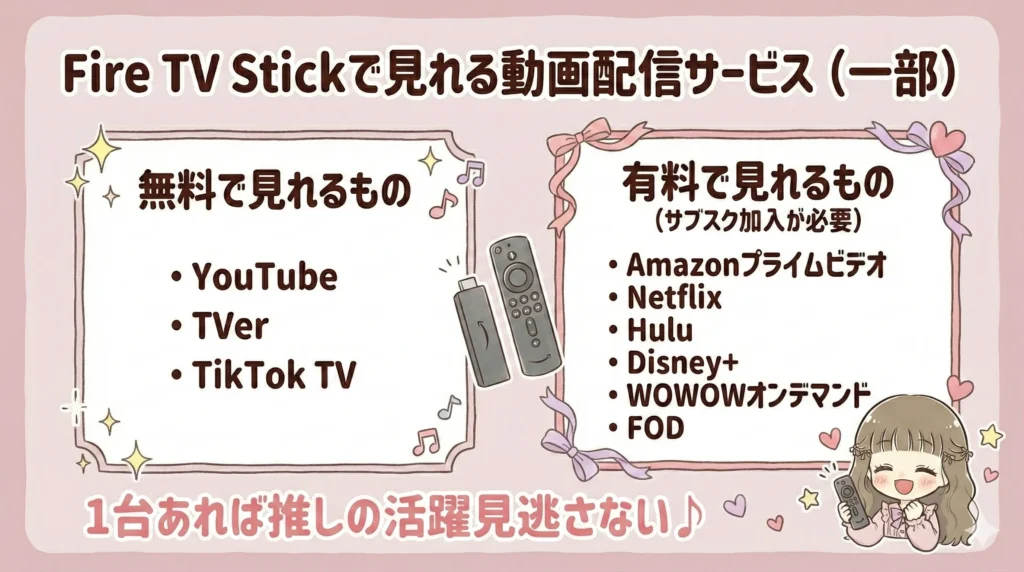
Fire TV Stickで見れる動画配信サービス(一部)
| 無料で見れるもの | YouTube TVer TikTok TV |
|---|---|
| 有料で見れるもの (サブスク加入が必要) | Amazonプライムビデオ Netflix Hulu Disney+ WOWOWオンデマンド FOD |
Fire TV Stickなら、普段スマホやパソコンで見ているYouTubeやTVer・Netflixなども、テレビの大画面で楽しめます。
Webブラウザアプリ「Silkブラウザ」を使えば、ネット上の動画もテレビで視聴可能。
小さい画面で見るよりも迫力や臨場感があり、世界観に没頭できます。
 けい
けいとくにファミリークラブオンラインの配信をテレビで見られるのは、感動が段違いですよ♡
Fire TV Stickを使えば、スマホやパソコンで見ているときには気づけなかった、推しの細かい仕草や表情を楽しめます。
推しのどんな瞬間も見逃したくない人は、揃えておくべきアイテムですよ。
専用リモコンで簡単に操作できる
Fire TV Stickは「リモコンが使いやすい」と操作性について良い口コミが数件ありました。
Fire TV Stickのリモコンが使いやすい理由は、シンプルなデザインによるもの。
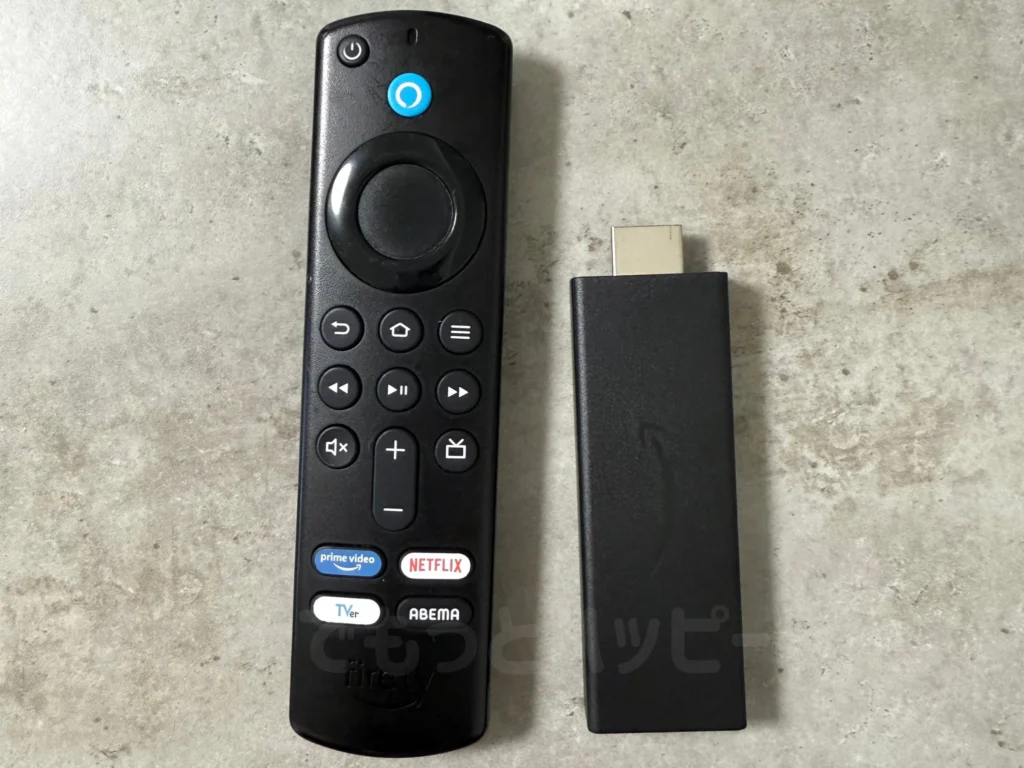
Fire TV Stickのリモコンデザインは、十字キー・コマンドボタン・音量ボタン・アプリボタン・マイクボタンで構成されています。
一般的なテレビのリモコンと違い、ボタンの数が少ないので、どこに何があるかが一目でわかりやすいです。
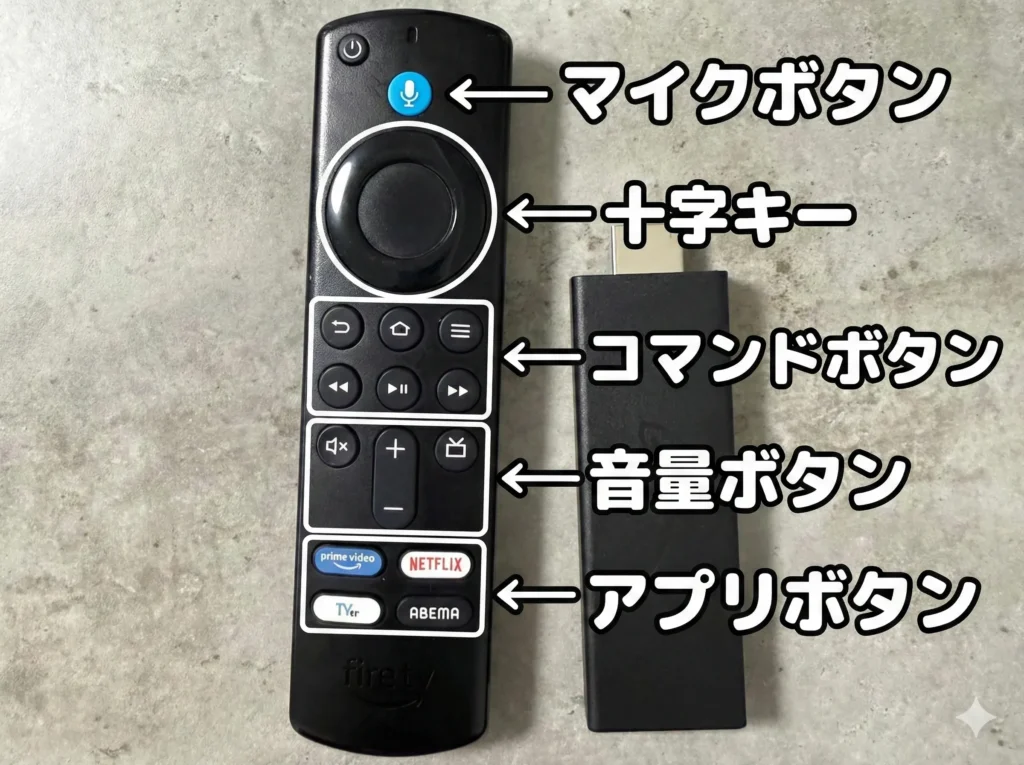
説明書いらずで直感的に操作できるだけでなく、マイク機能で文字入力の手間を省ける点も嬉しいポイント。
マイクボタンを長押ししながらリモコンに向かって話しかければ、音声に合った動画を瞬時にピックアップしてくれますよ。
関連動画を一度に教えてくれるので、知らなかった推しの活躍を見れるきっかけにも繋がります。
誰でも簡単に設置できる
Fire TV Stickは「機械が苦手でも簡単に設置できる」という口コミが多かったです。
Fire TV Stickの設置が簡単な理由は、「テレビの裏(HDMI端子)に本体を挿す」+「コンセントにつなぐ」というたった2ステップだけで完了するため。
Fire TV Stickセット内容
- Fire TV Stick本体
- Fire TVリモコン
- USBケーブル
- 電源アダプター
- HDMI延長ケーブル
- 単4電池2本
Fire TV Stickの設置手順
(ここをタップで開きます)
STEP
Fire TV Stick本体をテレビにつなぐ
Fire TV Stick本体をテレビ裏のHDMIポートに接続する。
STEP
電源アダプタをコンセントにさす
USBケーブルの一方をFire TV Stick本体に、もう一方を電源アダプタにつないで、コンセントにさす。
レコーダーやゲーム機のような複雑な配線は一切ないので、機械に苦手意識のある人でも迷わず設置できます。
本体サイズはUSBメモリを少し大きくした程度なので、重い機械を持ち上げたりする必要もありませんよ。
テレビ・コンセント・Wi-Fiさえあれば、どこでも使えるので遠征先に持参も可能。
設置が簡単なFire TV Stickなら、いつでも手軽に自分だけの推し活シアターを作れますよ。
ボタンで目的のアプリへすぐに切り替えられる
Fire TV Stickは「TVerやNetflixのボタンを押すだけですぐに切り替えられて便利」と高評価です。
Fire TV Stickのリモコンは下部にアプリボタンがあります。
ボタンがある動画配信サービス
- Amazonプライムビデオ
- Netflix
- TVer
- U-NEXT(世代によってはABEMA)
アプリボタンは、ワンタップでどんな画面の状態からでも対象の動画配信サービスを起動できる機能です。
わざわざホーム画面に戻って、カーソルを動かしてアプリを探す……という手間がかからないので、使いたいサービスへ一瞬で移動できます。
シンプルですが、複数の配信サイトを掛け持ちする「オタク」にとってはありがたい神機能。
生活の質(QOL)を劇的に上げてくれるので、あなたの推し活ライフがより充実したものに変わりますよ。
Fire TV Stickがおすすめの人・そうでない人
Fire TV Stickは推し活するなら必須級ですが、ジャニオタをしていると他にも出費がかさみます。
買って失敗するのは、なるべく避けたいですよね。
口コミからわかった、Fire TV Stickがおすすめの人とそうでない人の違いをまとめたので、買う前の参考にしてください。
Fire TV Stickはこんな人におすすめ
- 推しの全活動をテレビの大画面で堪能したい人
- 「FAMILY CLUB online」の配信をテレビで見たい人
- 複数の動画配信サブスクを掛け持ちしている人
- 推しの動画をスマホで見ていて物足りなさを感じている人
- 機械の配線が苦手な人
- 推し活をより充実させたい人
けい推し活の質をグンと上げたい人は、手に入れるべきアイテムです♡
FireTVStickはこんな人には不向き
- 自宅にWi-Fi(インターネット)環境がない人
- 使っているテレビに「HDMI端子(差込口)」がついていない人
- スマホサイズの画面で満足しており、とくに大画面での臨場感を求めていない人
- 推しの活動を動画で見る機会が少ない人
- 最初の初期設定がとにかく面倒で、1分も時間を割きたくない人
- 視聴環境には必要最低限の出費でおさえたい人
けいFire TV Stickを使わずに、動画配信サービスをテレビで見る方法を知りたい人は、以下の記事を参考にしてください。
あわせて読みたい
ジャニーズの配信をテレビで見る方法|デバイス別に詳しく解説
ジャニーズの配信をテレビで見る方法を徹底解説!Fire TV StickやHDMIケーブルを使った接続手順をデバイス別に紹介。本記事を読めば、接続時によくある疑問や対処法がすべてわかります。大画面で推しを全力応援したい人必見!
Fire TV Stickについてよくある質問
Fire TV Stickについて、よくある質問をまとめました。
Fire TV Stickを使うには、月額料金がかかりますか?
いいえ、Fire TV Stickを使うには本体の購入代金以外にかかる費用はありません。
YouTubeやTVerなどの無料アプリを使うだけなら、追加料金なしでずっと楽しめます。
ただし、AmazonプライムビデオやNetflixなどの「有料動画サービス」を見たい場合は、それぞれのサービスへの登録(月額料金)が必要です。
Fire TV Stickで見れる動画配信サービス(一部)
| 無料で見れるもの | YouTube TVer TikTok TV |
|---|---|
| 有料で見れるもの (サブスク加入が必要) | Amazonプライムビデオ Netflix Hulu Disney+ WOWOWオンデマンド FOD |
すでに有料サービスをスマホなどで使っている場合、Fire TV Stickでも同じID・パスワードでログインすれば、追加料金はいりません。
ファミリークラブオンラインの配信は見れますか?
ファミリークラブオンラインの配信は「Silkブラウザ」というアプリを使えば、テレビの大画面で見れます。
SilkブラウザはAmazonが開発しているWebブラウザで、ウェブサイトを表示させるためのアプリです。
決して違法なアプリではないので、危険性なく配信を満喫できますよ。
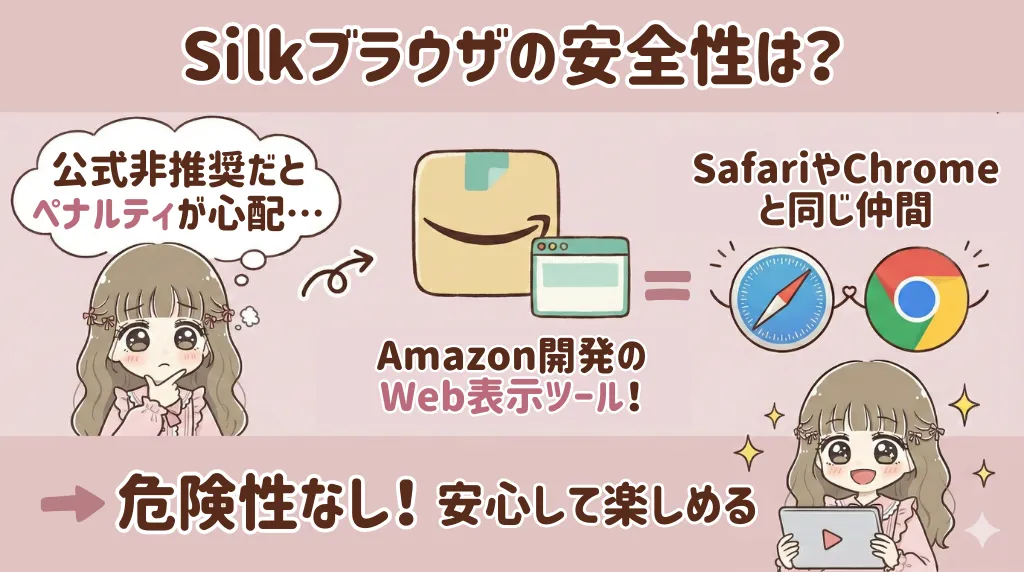
ただし「Silkブラウザ」は、ジャニーズ公式が動作を保証していません。
Fire TV Stickのモデルが古かったり、アップデートにより環境が変われば、動画が映らない可能性があるので注意してください。
 けい
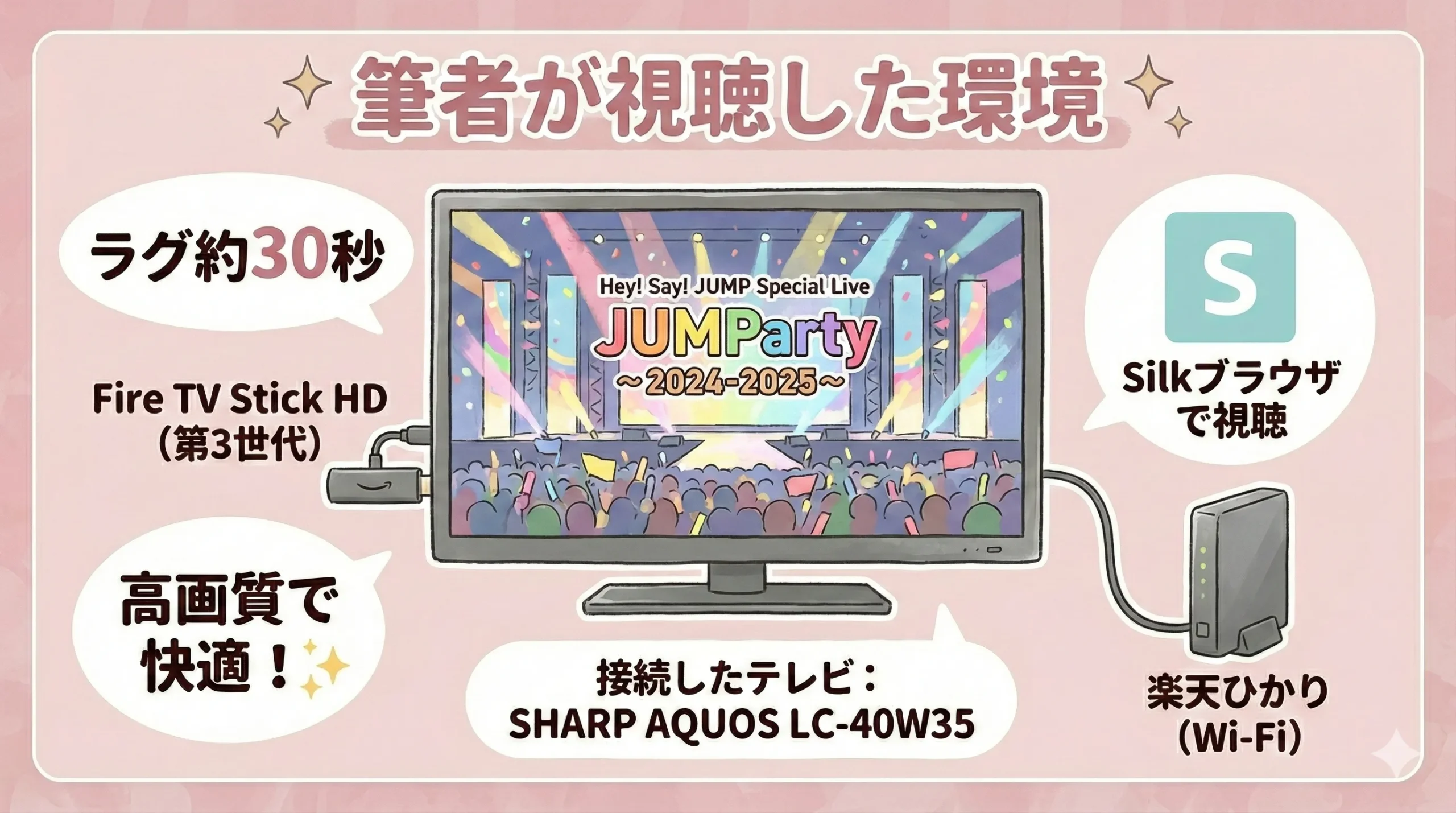
けい私はファミリークラブオンラインでの配信「JUMParty」をSilkブラウザで問題なく視聴しました。ラグは30秒しかなく、高画質で楽しめて、まるでテレビ放送を見ているようでしたよ♩
ファミリークラブオンラインには、視聴テスト用の動画が用意されています。
配信が映るか心配な人は、当日までにテストを済ませておけば、事前に確認できるので安心ですよ。
ファミリークラブオンラインの動画をテレビに接続するためのより詳しい方法を知りたい人は、以下の記事を合わせて参考にしてください。
あわせて読みたい
ジャニーズの配信をテレビで見る方法|デバイス別に詳しく解説
ジャニーズの配信をテレビで見る方法を徹底解説!Fire TV StickやHDMIケーブルを使った接続手順をデバイス別に紹介。本記事を読めば、接続時によくある疑問や対処法がすべてわかります。大画面で推しを全力応援したい人必見!
数十年前のテレビでも使えますか?
はい、使えます。
テレビに「HDMI端子」という差し込み口さえついていれば、古いテレビでも問題なく映りますよ。
Fire TV Stickの設置手順
(ここをタップで開きます)
STEP
Fire TV Stick本体をテレビにつなぐ
Fire TV Stick本体をテレビ裏のHDMIポートに接続する。
STEP
電源アダプタをコンセントにさす
USBケーブルの一方をFire TV Stick本体に、もう一方を電源アダプタにつないで、コンセントにさす。
Fire TV Stickなら、たった2ステップでどんなテレビも手軽にスマート化できます。
推しの幅広い活動をテレビの大画面で楽しみたい人は、必須で持っておくべきアイテムですよ。
まとめ|Fire TV Stickは推し活の質を上げるなら必須級アイテム
本記事ではFire TV Stickの口コミをジャニオタ目線でわかりやすく紹介しました。
Fire TV Stickの口コミまとめ
(タップで飛べます)
結論
Fire TV Stickは、推しの幅広い活動をテレビの大画面でくまなくチェックしたい人なら絶対に買うべきアイテム!
Fire TV Stickは動画配信サービスはもちろん、ウェブサイトの表示もできて、手軽に自宅のテレビをスマート化できる神アイテム。
設置はたったの2ステップで、配線が苦手な人でも10分あれば、自宅を推し活シアターに変えられます。
推しのどんな活動も目に焼き付けたい人はマストで揃えて、推し活の質をグンと高めてくださいね。
けいジャニーズの配信をテレビで見る具体的な方法を知りたい人は、以下の記事を合わせて参考にしてください。
あわせて読みたい
ジャニーズの配信をテレビで見る方法|デバイス別に詳しく解説
ジャニーズの配信をテレビで見る方法を徹底解説!Fire TV StickやHDMIケーブルを使った接続手順をデバイス別に紹介。本記事を読めば、接続時によくある疑問や対処法がすべてわかります。大画面で推しを全力応援したい人必見!
\ ランキング参加中! /
応援よろしくお願いします♪